PoloAPI 接口文档
首页
Polo首页
首页
Polo首页
首页
复制页面
站点操作指南-快速上手调用大模型API
claudecode安装教程(win/mac)
GPT-codex安装教程
VScode安装Claudecode教程
openclaw-cn接入教程
chatbox接入教程
cherry studio接入教程
模型接口
调用基础
常见问题及解决办法
批量请求示例
Openai
文本生成
文本生成---上下文阅读
图片理解
图片生成(gpt-image系列/sora_image/flux-kontext-pro)
图片编辑/edits
图片编辑 / 网页版
函数调用 tools
v1/Responses / 通用
创建文本嵌入
批量创建嵌入
文本转语音 / TTS
语音转文本 / whisper-1
语音转文本 / gpt-4o-transcribe
音频翻译
Audio接口 / 输出
Audio接口 / 输入
PDF文件分析
内容补全接口
创建内容审核
deep-research / 深度研究
Web search / 联网搜索
response_format
Anthropic Claude
原生接口
文本生成
图片理解
文本生成 / 强制返回思考
函数调用
Web search / 联网搜索
文本生成 (思考配置)
PDF传输
OpenAI兼容接口
文本生成
图片理解
文本生成 / 强制返回思考
函数调用
Web search / 联网搜索
Google Gemini
OpenAI兼容接口(推荐)
文本生成
文本生成 / 强制返回思考
图片理解
图片生成
图片修改
图片生成 / Imagen 4
音频理解
视频理解
文本转语音 / TTS
图片编辑(Nano-banana)
图片编辑(Nano-banana) base64格式
Google Gemini接口
文本生成
文本生成(PDF)
联网搜索
文字转语音
音频转文
视频转文
图片理解
图片编辑(nano banana)
图片编辑(nano banana pro)
Midjourney
Openai兼容/chat格式
MJ视频 (chat格式)
原生接口
文生图(Imagine)
图片融合(Blend)
按钮点击(Action)
窗口执行(Modal)
上传(upload)
图生文(Describe)
编辑图片(Edit)
生成视频(Video)
换脸(FaceSwap)
缩短提示词(Shorten)
查询
获取种子(Seed)接口
批量查询
文生图 / OpenAI兼容
文生图接口
flux / OpenAI兼容接口
flux-kontext-pro / OpenAI兼容接口
stable-diffusion / OpenAI兼容接口
ideogram / OpenAI兼容接口
recraftv3 / OpenAI兼容接口
flux携带参考图 / OpenAI兼容接口
Suno
场景一:stems声曲分离 Vocals Instrumental
生成歌曲
生成歌词
查询任务状态(批量)
查询任务状态(单个)
3D模型
Hunyuan3D-2
veo
创建视频 /v1/videos(新)
查询视频状态和详情
下载视频
图生视频(chat格式)
创建视频 /v1/videos
图生视频
文生视频
查询视频生成状态
FLUX
/fal-ai/nano-banana 文生图
/fal-ai/nano-banana/edit 图片编辑
豆包
图生图
文生视频
图生视频
doubao-seedream-4-0-250828-文生图
doubao-seedream-4-0-250828-图生图
doubao-seedream-4-0-250828-多图生图
sora
异步格式
创建视频 (sora-2-guan)
创建视频 (创建角色用)
转存视频
查询视频任务详情
生成视频(sora-2逆向)
创建视频(带 Character)
文生视频
图生视频
图生视频 删除首帧
创建视频 /v1/videos
编辑视频(remix)
查询视频任务详情 Copy
查询视频任务详情 Copy
chat格式(不推荐使用)
创建绘画
创建角色接口
角色创建
角色创建 (使用url)
创建角色
FLUX
Flux(Dalle3 Edits(图生图&文生图))
语音克隆
获取模型列表
创建模型
获取指定模型
删除模型
更新模型
wan 阿里万相
创建视频 /v1/videos
查询视频
可灵
Grok
视频生成
查询视频进度
图片生成
图片编辑
小米MIMO
Openai兼容
数据模型
示例数据模型
Pet
Category
Tag
首页
复制页面
chatbox接入教程
1.打开网站
web.chatboxai.app
,或下载最新版的桌面应用
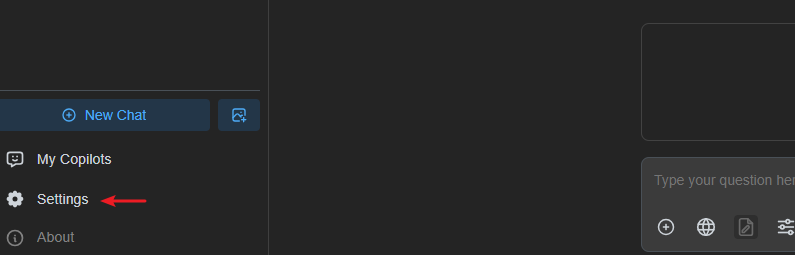
2.点击左下角的Settings(设置)
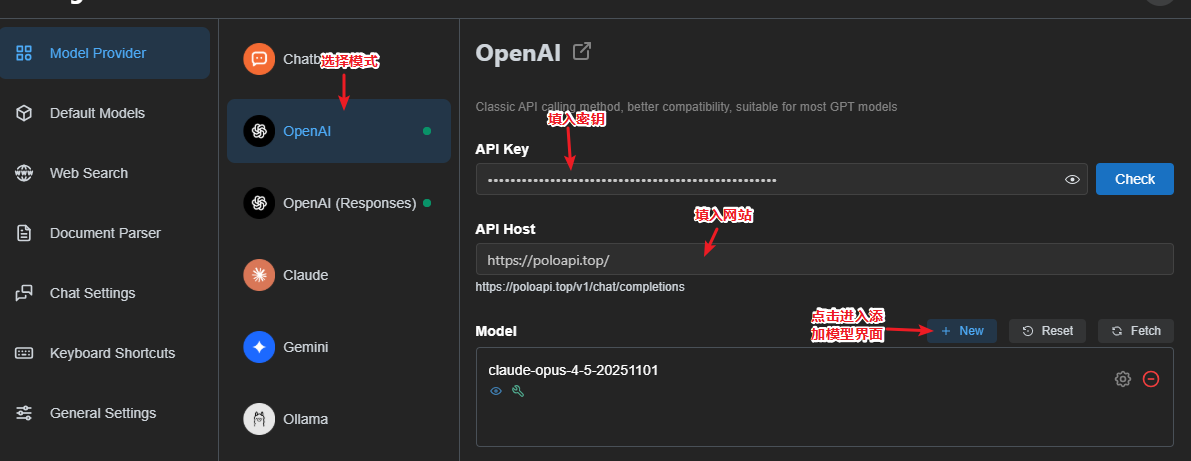
3.在设置界面配置url和key,配置完后点击下方的new按钮添加可用模型
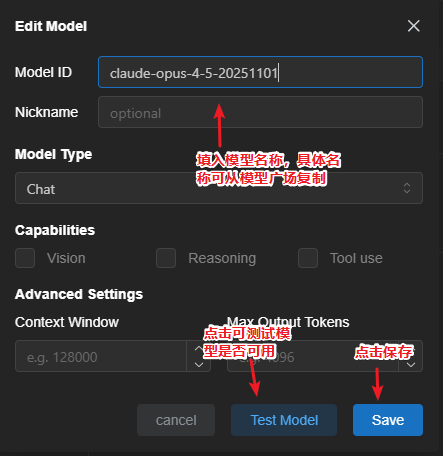
4.在Model ID框填入正确的模型名称,点击下方的Test Model可测试该模型是否可用。最后点击Save保存
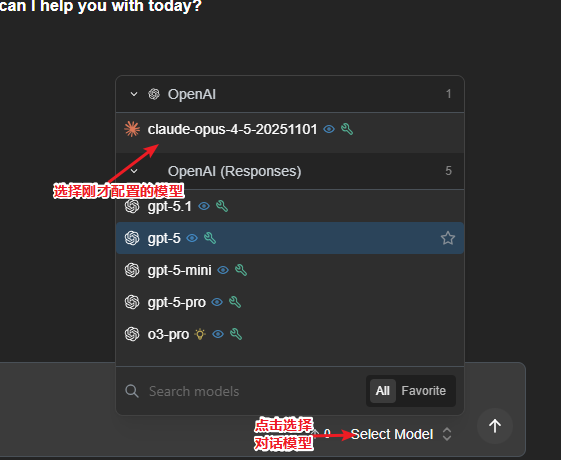
5.按esc返回Chatbox首页,在对话框右下角点击Select Model可选择我们刚才配置的模型
6.最后在对话框可正常聊天则配置完成
修改于
2026-03-09 06:45:07
上一页
openclaw-cn接入教程
下一页
cherry studio接入教程